

عیب یابی شبکه اترنت
 10 دقیقه مطالعه

| مرحله عیبیابی | مشکل احتمالی | ابزار و راهکار |
|---|---|---|
| اتصال فیزیکی | کابل معیوب، پورت خراب، رنگبندی اشتباه | بررسی کابل، استفاده از کابل تستر |
| تنظیمات IP | تداخل یا عدم دریافت IP از DHCP | ipconfig، بررسی DHCP |
| پیکربندی دستگاه | ناسازگاری یا درایور قدیمی | بهروزرسانی تنظیمات و درایورها |
| اتصال بیسیم | تداخل فرکانس، رمزگذاری اشتباه | بررسی کانال و SSID، مدیریت شبکه وایفای |
| ترافیک شبکه | ازدحام یا تصادم | Wireshark، مانیتورینگ ترافیک |
| DNS | تنظیمات نادرست یا اختلال | nslookup، بررسی آدرس سرور DNS |
| مسیر یابی | خطا در فایروال یا روتر | tracert، بررسی جدولهای مسیریابی |
| کابلکشی | پچکورد معیوب یا پورت سوئیچ خراب | Link Runner، تست سلامت کابل |
منشأ عیب یابی اترنت می تواند نرم افزاری، سخت افزاری، عدم تطابق تجهیزات، ناهماهنگی بین اجزا، تنظیمات نادرست و … باشد. متخصصان رفع مشکلات شبکه، الزاماً نباید مدارک علمی چندان سطح بالا یی داشته باشند. چون در این میدان تجربه و کارآزمودگی حرف اول را می زند و معمولا داشتن اطلاعات اولیه و زیربنایی از شبکه ها کافی به نظر می رسد. عیب یابی یک شبکه بسیار شبیه حل معما است. در این راهنما پاناتل، به بررسی نحوه عیب یابی شیکه اترنت میپردازد.
اگر یک ایده کلی در مورد نحوه عملکرد شبکه اترنت به دست آوردهاید و میدانید کدام بخش ها به یکدیگر وابسته هستند، چنانچه در هنگام راه اندازی شبکه به مشکلاتی برخورده اید، رهنمودهای زیر برای تست سریع شبکه راه گشا خواهد بود. بسیاری از این مشکلات به سادگی برطرف می شوند. اما به شرط آن که قبلا با راه حل ها آشنا شده باشید.
۱- اتصال پذیری
شاید بدیهی به نظر برسد،اما در قدم اول عیب یابی شبکه اترنت باید مشخص شود که آیا همه تجهیزات شبکه، کامپیوترها، سرویس دهنده ها، چاپگرها و دیگر دستگاه های متصل به شبکه می توانند با یکدیگر ارتباط برقرار کنند یا خیر. برای این منظور، در شبکه ی باسیم، باید مطمئن شد که میان هر دستگاه و هاب یا سوییچ مرکزی یک کابل ارتباطی مطمئنی وجود دارد که به ترتیب درستی متصل شده باشند، چرا که وجود دو نوع کابل شبکه مختلف و اتصال نادرست آنها مشکل ساز می شود.
پاناتل عرضه کننده انواع تجهیزات شبکه شامل: پچ کورد شبکه و پچ پنل با بهترین قیمت و کیفیت میباشد.
اکثر کابلهای مدرن UTP (جفتهای تابیده بیحفاظ) اتصال دهندههایی دارند که در هر دو انتها به یکدیگر متصل میشوند. در خود این اتصال دهنده ها، چندین سیم مجزا هست که ممکن است به همان پینهای اتصالی در همان انتها وصل شوند یا به صورت ضربدری اتصال یابند.
کابلهای مستقیم، یک کامپیوتر شخصی، سرور یا دیگر وسایل شبکه را به هاب یا سویچ متصل میکنند. کابلهای ضربدری، اتصال دو کامپیوتر شخصی به یکدیگر را ممکن میسازند و در اتصال سریالی یک هاب یا سوییچ به هاب یا سوییچ دیگر کاربرد دارند. استفاده غلط از کابلها (که غالباً هیچ علامتی هم ندارند) باعث میشود سیگنالها به مقصد نرسد. اگر به ترتیب رنگهای اتصال یک کابل اطمینان ندارید، سادهترین راه وصل کردن کابل مذکور و سپس بررسی LED اتصال در آداپتور یا انتهای سوییچ است.
اکثر کابلها یک LED (دیود نوری) کوچک سبز رنگ دارند که در صورت برقراری اتصال قبل از روشن شدن دستگاه، روشن میشود. در بعضی کابلها این دیود نوری به دو رنگ زرد یا نارنجی در میآید تا اتصال ۱۰۰ مگابایت در ثانیه یا گیگابایت باشد (در بعضی دیگر، چراغهای راهنمای ۱۰۰ مگابایتی جداگانهای وجود دارد.) اما اگر هیچ نوری به چشم نخورد، مطمئناً کابل نادرستی را به کار برده اید.
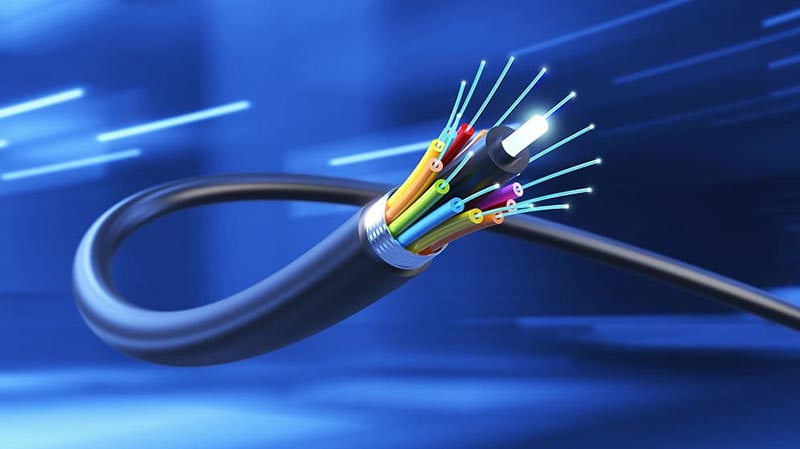
راه حل مشکل اتصال پذیری
در این صورت چارهی کار تعویض کابل است، هر چند در برخی از سوییچ ها، دگمههایی در کنار پورتهای خاص معمولا با علامت Uplink وجود دارد که امکان استفاده از یک کابل مستقیم برای برقراری اتصال با هاب یا سوییچ دیگر را فراهم میکند. برخی از جدیدترین سوییچها میتوانند به طور خودکار کابلهای مورد استفاده را بررسی کنند و از داخل ترتیب رنگهای پورت را به شکلی مناسب تغییر دهند.
پاناتل عرضه کننده انواع تجهیزات شبکه شامل: پریز شبکه و کیستون شبکه با بهترین قیمت و کیفیت میباشد.
۲- چشمک زدن LED
در برخی از موارد ممکن است LED اتصال به عوض آنکه دائما ً روشن باشد، چشمک بزند. حالت اخیر به این معناست که فعالیت هایی در این خط ارتباطی انجام شده اما در نصب پورت ناسازگاری هایی وجود داشته است. مثلا ً فرض کنید که آداپتور کامپیوتر شخصی روی ۱۰۰ مگابایت در ثانیه و پورت سوییچ روی ۱۰ مگابایت در ثانیه تنظیم شده باشد.
خوشبختانه در حال حاضر تقریبا ً تمامی وسیله ها، به منظور اجتناب و عدم سازگاری سرعت در دو طرف، از تشخیص خودکار (auto Sensing ) سرعت پورت و نصب دو طرفه پشتیبانی می کنند. با این حال در هنگام استفاده از وسایل کارخانه های مختلف به مشکلاتی برخورده ایم که تنها با تنظیم دستی پارامترهای فوق بر طرف می شود.

۳- اتصال های بی سیم در عیب یابی شبکه اترنت
بررسی اتصالات بیسیم اندکی سختتر است، چونکه برقراری اتصال، نشانهی مشخصی ندارد. با این حال، در کنار اکثر آداپتورهای بیسیم، نرم افزارهایی به بازار عرضه شده که برقراری اتصال را به شما اعلام میکند و فارغ از فروشنده مربوطه با تسهیلات مشابهی در ویندوز XP عرضه میشود.
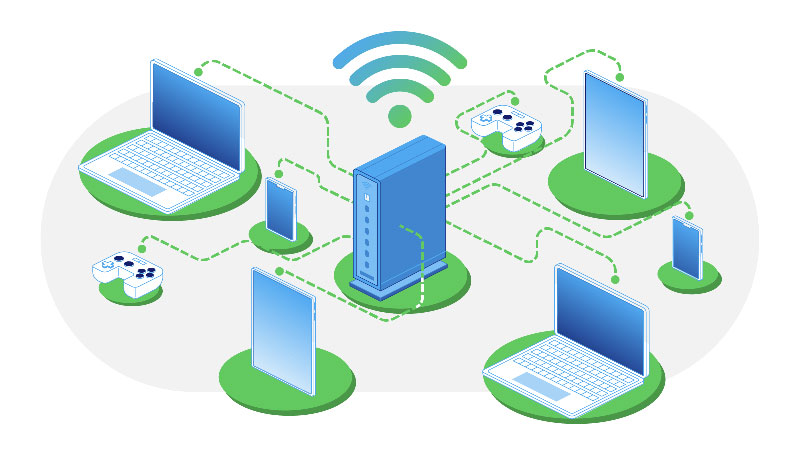
برای عیبیابی اتصالات بیسیم، در وهله نخست مطمئن شوید که کلیه گزینههای امنیتی یا رمز گذا، غیر فعال شده اند. سپس اطمینان یابید که آداپتور روی حالت صحیح تنظیم شده باشد. اکثر آداپتورها یک حالت ad hoc برای اتصال دو وسیله همانند دارند و برای کاربرد در یک access point به پیکربندی جداگانهای مجهز هستند. مطمئن شوید که در سراسر شبکه از یک کانال و SSID واحد (ID مجموعه سرویس دهنده که Lan بیسیم را شناسایی میکند) استفاده میشود.
۴- پیکربندی IP
بعد از اینکه ثابت کردید وسایل شما به لحاظ فیزیکی به یکدیگر متصل هستند، در قدم بعد عیبیابی کابل اترنت مطمئن شوید که آنها میتوانند با یکدیگر ارتباط برقرار کنند. در اکثر شبکههایی که با TCP/IP کار میکنند، برای برقراری ارتباط باید نشانی IP یگانهای به تک تک وسیلهها اختصاص یابد.
نشانیها را میتوان به صورت دستی پیکربندی نمود، اما بهتر آن است که از پروتکل پیکربندی دینامیک میزبان (DHCP) استفاده شود که در آن یک سرویس دهنده DHCP، نشانیهای IP را از محل یک مخزن تعیین شده، توزیع میکند. به این ترتیب هیچ وقت دو یا چند سیستم، نشانیهای یکسانی نخواهند داشت. بیشتر مسیریابها و پلهای ارتباطی، یک سرویس دهندهDHCP داخلی دارند.
راه حل مشکل پیکربندی IP
همچنین میتوان سرویس دهنده ویندوز را طوری پیکربندی نمود که این عملیات را انجام دهد و پس از پیکربندی نیاز به کاردیگری نداشته باشد. باتمام این حرفها ممکن است اشتباهاتی رخ دهد. هنگامی که مشکلی پیش آمد در ابتدای کار عیب یابی، مطمئن شوید که نشانیهای درستی به کار رفته است. تمامی کارهای فوق را میتوان با استفاده از برنامه خدماتی ipconfig موجود در ویندوز و از طریق یک پنجره فرمان در کامپیوتر شخصی یا سرویس دهنده آزمایش نمود. در هر پنجره فرمان، ipconfig را تایپ کنید تا نشانی IP اختصاص یافته به هر رابط شبکه را ببینید. با اضافه کردن”all ”به انتهای فرمان، دیگر اطلاعات شبکه همچون نشانی MAC، نشانی سرویس دهنده DHCP به کار رفته و پل ارتباطی پیش فرض و نشانیهای DNS به نمایش در میآید، اطلاعاتی که در هنگام اشکالزدایی از شبکه میتواند مفید واقع شود.
اگر تنظیمات DHCP را تغییر دادهاید اما کامپیوتر شخصی یک سرویس گیرنده هنوز آن را اعمال نکرده است، میتوانید با اضافه کردن elease به فرمان ipconfig، کامپیوتر مذکور را وادار به استفاده از نشانی جدید نمایید و با اضافه کردن renew به انتهای فرمان، ipconfig را دوباره اجرا کنید.
چنانچه ipconfig هیچ نوع نشانی را به نمایش نگذارد، این احتمال هست که سرویس دهنده DHCP، غیر فعال یا غیر قابل دسترسی باشد. این احتمال هم وجود دارد که کامپیوتر شخصی یا سرویس دهنده، طوری پیکربندی نشده باشد که بتواند با استفاده از DHCP به نشانییابی خودکار خود دست یابد. در این وضعیت کافی است تنظیمات کامپیوتر شخصی را تغییر دهید.
در برخی از سیستمهای ویندوز ممکن است به نشانیهایی برخورد کنید که با ۱۶۹ شروع میشود (۱۶۹. xxx. xxx. xxx) و این در صورت است که تخصیص خودکار پیکربندی شده اما هیچ سرویس دهنده DHCP وجود ندارد، اما از لحاظ عیبیابی باید آن را یک خطا به حساب آورد.

۵- عیبیابی شبکه اترنت با بررسی Ping
یکی دیگر از ابزارهای اصلی برای عیبیابی شبکه اترنت نرمافزار خدماتی ping است. Ping پرکاربردترین ابزار عیبیابی شبکه است و تقریباًهمه کسانی که درگیر رفع اشکال شبکه هستند با این دستور و نحوه استفاده از آن آشنا میباشند، اما چرا این ابزار ساده، این قدر مفید است؟
Ping کردن موفقیتآمیز سرویسهای اصلی شبکه نظیر Web applicationها و User authentication نشان خواهد داد که سرویسها به تنهایی از محل کلاینتها قابل دسترسی هستند. در واقع موفقیت انجام یک ping ساده نشان میدهد که ارتباط مستقیم یا End-to-End بین دو دستگاه در لایه ۳ مشکلی ندارد.
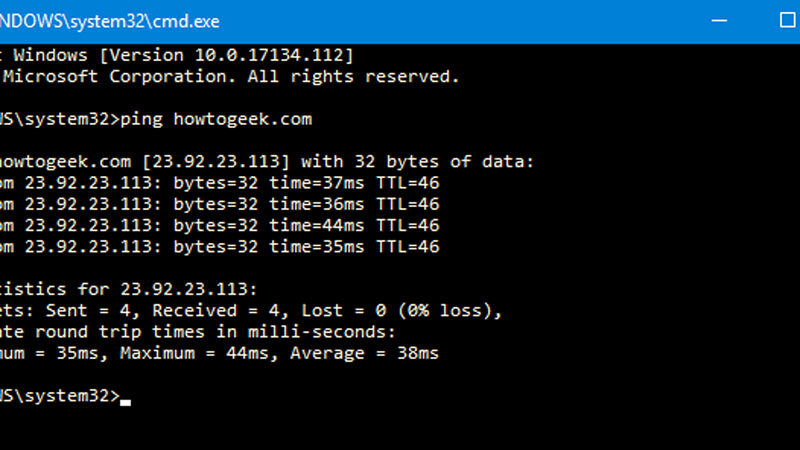
انجام کامل این عمل در شبکه میتواند نمایی کامل از وضعیت شبکه را به دست بدهد. البته درخواستهای ICMP در ترافیک دادهها اولویت پایینی دارند و اگر روتری در مسیر دستگاههای پر کاربرد باشد، ممکن است آن دستگاهها را به موقع ارسال ننماید. سرورهای خارج از شبکه یک سازمان بزرگ نیز میتواند از جانب کلاینتها به عنوان مقصد Ping برای بررسی صحت ارتباط شبکه WAN مورد استفاده قرار گیرند.
اگر سرورهای سمت داخلی فایروال به ping پاسخ دهند اما سرورهایی که پشت فایروال هستند، تقاضای ping را نادیده بگیرند، تکنسینهای شبکه را به این نتیجه میرسانند که باید نگاهی به مسیریابها یا سایر ادوات مربوط به زیر ساخت شبکه بیندازند و اشکال را در آنها جستجو کنند اگر نتیجه برعکس باشد یعنی سرورهای پشت فایروال به ping پاسخ میدهند ولی سرورهای سمت داخل، تقاضای ping را نادیده میگیرند، آنگاه تکنسین شبکه باید در پی پاسخ این سؤال باشد که چرا بعضی از بخشهای شبکه در دسترس نیستند.
اگر حالت سوم روی دهد یعنی همه سرورهای دو طرف فایروال به ping پاسخ دهند، اما کلاینتها به درستی پاسخ نمیدهند، نتیجه میگیریم که در نقل و انتقال فیزیکی دادهها اشکالی وجود دارد. در خط فرمان داس ping را تایپ میکنید و این بار در انتهای آن، نشانی IP یا نام DNS دیگر سیستمهای دلخواه خود برای برقراری ارتباط را اضافه میکنید.
پاسخهای عیبیابی شبکه اترنت با بررسی Ping
بعضی از مسیریابها و دیگر وسایل شبکه امکان صدور فرمانهای ping را هم فراهم میکنند. در هر دو حالت مجموعهای از بستههای ارتباطی ICMP (پروتکل کنترل پیامای اینترنتی) به نشانی مورد نظر فرستاده میشود. اگر سیستم هدف پاسخ دهد مدت زمان لازم برای مجموع رفت و برگشت مشخص خواهد شد. در این شکل، هدف اول (۱۹۲.۹۲. ۱۹۵.۲۲۲) در شبکه LAN است و بسیار سریع (با سرعت یک متر بر ثانیه) پاسخ میدهد. هدف دوم (۱۹۲.۹۲. ۱۹۵.۲۲۲) یک سرویس دهنده DNS عمومی (در این مورد، Free) است و مدت زمان بیشتری میطلبد.
اگر هیچ پاسخی در کار نباشد یا کامپیوتر میزبان غیر قابل دسترسی است و یا قبل از دریافت پاسخ، مدت مهلت زمانی به پایان رسیده است. در هر صورت ایراد کار مشخص نمیشود اما کاربرد ping، سرنخهای مهمی را به همراه میآورد. بهتر است در عیبیابی مشکلات مربوط به اتصال به اینترنت قبل از همه، پل ارتباطی را بررسی کنیم.
اگر پل ارتباطی پاسخی ندهد، احتمالاً مشکل درهمین قسمت است یعنی یا مسیریاب از کار افتاده و یا خط ارتباطی غیر فعال است. اما اگر بتوانیم پل ارتباطی را ping کنیم، همچنین یک نشانی اینترنتی را ping کنیم و اگر به این شیوه بتوانیم به اینترنت راه پیدا کنیم اما امکان مرور وب یا بازیابی email فراهم نباشد، مشکلی در DNS خواهد بود یا سرویس دهنده DNS غیرفعال است که با استفاده از برنامه nslookup آن را بررسی میکنیم و یا در کامپیوتر سرویس گیرنده، نشانی اشتباهی پیکربندی شده است که با کاربرد ipconfig آن را پیدا مینمایم.
حصارهای امنیتی (Firewalls) را به گونهای میتوان پیکربندی نمود که مانع ورود ICMP شود، به همین خاطر ناتوانی در پینگ کردن یک وسیله راه دور الزاماً به معنای مشکل ارتباطی نمیباشد. اکثر مسیریابهای خانگی یا تجاری کوچک به گونهای پیکربندی خواهند شد که به درخواستهای Ping دریافتی از طریق اینترنتی پاسخ ندهند، اما پینگهای محلی را همچنان باید پاسخ گفت.
۶- ردیابی مسیر
پینگهای ارسالی به یک میزبان اینترنتی، بیشر از پینگهای محلی طول میکشد، زیرا ممکن است میان سیستمهای مبدا و هدف، چند مسیریاب موجود باشد. با استفاده از یک برنامه خدماتی ویندوز موسوم به tracert (traceroute برای کاربران لینوکس) میتوان تعداد این قبیل ”توقفگاه ها” (hops) و نشانیهای مسیریابهای واسط را تعیین کرد. پس از تایپ tracert نشانی IP هدف (یا نام DNS) را اضافه کنید.

بستههای ارتباطی برای رسیدن به نشانی IP مورد نظر (۱۹۵.۹۲. ۱۹۵.۲۲۲)، نخست از طریق یک مسیریاب محلی به نشانی ۱۹۲.۱۶۸. ۰.۲۲۲ ارسال میشوند و سپس قبل از رسیدن به مقصد نهایی، چند نقطهی دیگر را پشت سر میگذارند. در مورد عیبیابی محلی، معمولاً فقط به اولین ”توقفگاه ” توجه میکنیم، هر چند در صورت بروز مشکلات اجرایی و دیگر اطلاعات راه گشاه خواهد بود.
۷- عیبیابی شبکه اترنت و تبدیل نامها
ممکن است با استفاده از یک نرمافزار خدماتی موسوم به nslookup، به بررسی طرف DNS شبکه خود واتصال آن به اینترنت بپردازید. همان طور که قبلاً گفته شد این کار در هنگامی ضرورت مییابد که پس از پینگ کردن یک آدرس در اینترنت، نتوانسته باشید به یک URL بروید یا نامهای DNS را ping کنید. با این حال nslookup که یک نرمافزار خدماتی خط فرمان است، امکان تبدیل نامهای DNS به نشانی IP و بالعکس را مستقیماً فراهم میکند.
در خود نرمافزار nslookup، چندین گزینهی دیگر هم وجود دارد و برای دیدن تمامی گزینههای اختیاری کافی است پس از تایپ nslookup، علامت ”؟ ” را درج کنید. اما سادهترین راه برای استفاده از این نرم افزا، تایپ nslookup و سپس تایپ نام DNS یا نشانی IP مورد نظر است. بعد از این کار، با استفاده از تنظیمات پیش فرض سرویس دهنده DNS در سیستم میزبان، عملیات جستجو (lookup) انجام خواهد شد.
اگر نام یا نشانی درج شده را درست فرض کنیم، اختلال در تبدیل، نشان دهنده مشکلی در همان قسمت خاص است که معمولاًیک ورودی ناصحیح سرویس دهنده DNS میباشد. در هنگام تفسیر نتایج حاصل از nslookup و دیگر ابزار معرفی شده در این مقاله باید احتیاط کرد، ما ابزار فوق هیچ ضرر و زیان جدی به شما وارد نمیکند، پس ارزش یکبار آزمایش را دارند.
۸- تست کابل
اولین کابلی که باید سلامت آن مورد بررسی قرار گیرد Patch Cable است که ارتباط ایستگاه کاری یا هرگونه تجهیزات شبکه را با پریز دیواری برقرار میکند. برای این کار، یک طرف Patch Cable را به پورت شبکه دستگاه Link Runner و طرف دیگر آن را به پورت Wiremap متصل میکنیم تا سلامت آن بررسی شود. قدم بعدی دنبال کردن مسیر کابلها برای یافتن، ایراد است.
در این وضعیت به سوییچ و رک میرسیم.
اگر رک بزرگ و شلوغ باشد، معمولاً یافتن کابل مورد نظر در آن مشکل است خصوصاً اگر به درستی نیز علامتگذاری نشده باشند. در مقاله رک outdoor چیست اطلاعات مفیدی در این باره بیان شده است. برای رفع این مشکل، دستگاه Link Runner دو گزینه دارد. اول آنکه دستگاه یک آوای صوتی را روی کابل منتشر میکند. این صدا با tone probe قابل شنیدن است. از این طریق میتوان کابل مرتبط را یافت و به خصوص برای موقعی مناسب است که نمیدانیم کابل به سوییچ متصل است یا خیر. به غیر از این وقتی طرف دورتر کابل مشخص است، آداپتور Wire map دستگاه میتواند برای بررسی سلامت کابل افقی و نحوه اتصالات آن مورد استفاده قرار گیرد. در همین حال، دستگاه اقدام به ارسال سیگنال نیز میکند.
در این صورت چراغ مربوط به آن پورت روی سوییچ، هر ۳ ثانیه یک بار چشمک میزند و به این طریق میتوان فهمید که کدام پورت از سوییچ به کابل مورد نظر ما متصل است. وقتی محل پورت مشخص شد، کابل را میتوان روی پورت بدون استفاده دیگری تست کرد.
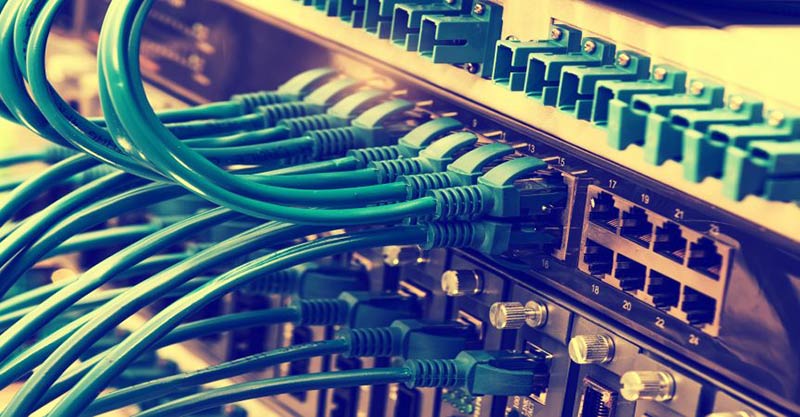
راه حل مشکل کابل
اگر اشکال از پورت روی سوییچ باشد، ممکن است با تغییر کابل از پورتی به پورت دیگر، مشکل شبکه حل شود. اگرپورتهای هاب یا سوییچ نیز سالم باشند، آنگاه باید به سراغ ایستگاههای کاری رفت، با اتصال مستقیم Link Runner به کارت شبکه میتوان به درستی کارکرد آن را بررسی کرد. Link Runner با اتصال به کارت، لینکی را برقرار میکند و نوع و سرعت لینک را بررسی و گزارش میکند.
اگر کارت شبکه سالم باشد، باید ایستگاه کاری را بوت کرد و از خط فرمان وبا استفاده از دستوری مانند ping این امکان را فراهم کرد که Link Runner ترافیک شبکه را مشاهده کند. اگر دستگاه وجود هیچگونه ترافیکی را گزارش نکرد باید به تنظیمات خود PC دقت کرد که ممکن است اشکال در آنجا نهفته باشد. اگر گزارش لینک و ترافیک همه چیز را به خوبی نشان دهد، آن گاه باید به تنظیمات شبکهای PC مشکوک شد.
۹- بررسی فعالیت کلی سگمنتها(Segment)
در یک شبکه اترنت یک طرفه یا Half Duplex به علت وجود تعداد ایستگاههایی که میتوانند به طور همزمان دادهها را ارسال کنند و همچنین محدودیت اندازه frameها اگر تعداد زیادی از ایستگاهها به طور همزمان شروع به تبادل داده بنمایند، به علت تکرار تصادم یا Collision, کار آیی کل شبکه به شدت افت خواهد کرد.
البته بروز تعداد متعادلی پدیده تصادم در شبکههای اترنت Half Duplex امری طبیعی است ولیکن هنگامی که تعداد این تصادمها رو به افزایش میگذارد، ترافیک شبکه نیز بالا میرود و بالا رفتن ترافیک شبکه که به علت ارسال مجدد پکتها میباشد، افت کیفی شبکه را به دنبال دارد. در چنین شبکهای منحنی کارآیی شبکه به یک باره سقوط میکند و نحوه تغییر این منحنی به تعداد فریمهای ارسالی، تعداد تصادمها و تعداد پکتهایی که به ارسال مجدد نیاز دارد، بستگی دارد.
با کاهش کارآیی شبکه، کار کردن برای کاربران شبکه مشکل میشود و انتقال دادهها نیز با وقفه و کندی صورت میگیرد. برای رفع این عیب، شناخت Segmentهای شبکه و بررسی ترافیک شبکه ضروری است. با استفاده از Link Runner میتوانید تست مربوط و اقدام بهینه را انجام دهید. اگر ترافیک شبکه در جریان باشد Link Runner آن را به صورت نوارهایی روی صفحه نمایش خودش نشان میدهد.
۱۰- استفاده از DHCP در عیب یابی ethernet
اگر لینک شبکه برقرار باشد و به آزمونهای اولیه پاسخ دهد، در نتیجه کاربر میتواند آزمایشهایی را با ping انجام دهد. اگر از Link Runner استفاده میکنید، این دستگاه در اینجا سعی میکند که ابتدا یک IP Address از سرور DHCP شبکه به دست بیاورد.
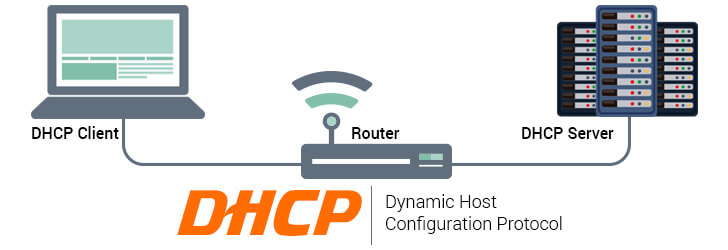
DHCP در واقع یکی از متداولترین روشهای مبتنی بر انتشار (Broadcast) است. به طور معمول، برای هر subnet, یک سرور DHCP مجزا نیاز است (که این امر پر هزینه است و از نظر مدیریت نیز مشکل میباشد) و یا اینکه DHCP رله کننده پراکسیهایی است که وظیفه نقل وانتقال در خواستها را بین کلاینتها وسرورها برعهده دارند (هنگامی که کلاینتها و سرورها به طور فیزیکی در یک subnet قرار ندارند). این انتشار جهت دار میتواند راهنمای خوبی برای اطلاع از اوضاع ترافیک شبکه باشد.
عدم موفقیت هر کلاینت یا Link Runner در اتصال خودکار به DHCP میتواند نشانهای از بروز مشکل در سیستم رله کننده DHCP باشد. DHCP در اغلب شبکههای امروزی وجود دارد و دستگاه نیز میتواند با پیکربندی IP دستی یا ایستا نیز کار کنند. پروسه کاری نیز شامل به دست آوردن یک نشانه DHCP برای سنجش صحت کار کرد کابلهای محلی، هاب محلی، پورت سوییچ و نهایتاً کل زیر ساخت شبکه باشد.
۱۱- تست پیشرفتهتر برای عیبیابی شبکه اترنت
اگر ایستگاه کاری میتواند با شبکه لینک برقرار کند، باید بررسی کنید که آدرس دهی ایستگاه کاری متناسب با subnet مرتبط با آن است یا خیر. سپس بررسی اینکه از protocol stack درستی استفاده میکند و به درستی نیز پیکربندی شده است یا نه. سپس باید همه اجزای برنامههای مورد نیاز را بررسی نمود.
این کار معمولاً از طریق حذف کردن پروتکلها یا حذف تنظیمات کارت شبکه و نصب مجدد آنها صورت میگیرد تا از صحت کارکرد آنها اطمینان حاصل شود. اگر همه این موارد نیز به درستی کار میکنند، احتمالاً رفع مشکل به دانش تخصصی بیشتر و پیشرفتهتری نیاز دارد.
ابزارهای مدیریت و تست شبکه همچون PLC’s Smart Bits Tera Metrics XD و Acterna DA۳۴۰۰ Ethernet Data Network Analyzer نیز نقشی مهم در عیبیابی و شناسایی شبکهها ایفا میکنند. مدیریت شبکه در واقع در بهترین شکل آن، شامل ترکیببندی و دیده بانی دوردست Remote Monitoring شبکه میشود که به شما امکان میدهد علا وه بر انجام اصلا حات نهایی از راه دور، سالم بودن شبکه خود را نیز ارزیابی کنید.
به نقل از سایت www.ibm.com دلایل خرابی در شبکه اترنت را اینکونه بیان کرده است:
- local, or network configuration errors
- incorrectly configured DNS settings
- inefficiently configured routing tables, or router faults
- inferior, damaged, or disconnected cabling
- overloaded servers
- network congestion
- server, or power failures
- خطاهای محلی یا اشتباهات در تنظیمات شبکه
- پیکربندی نادرست تنظیمات DNS
- جدولهای مسیریابی ناکارآمد یا مشکلات روتر
- کابلهای نامرغوب، آسیبدیده یا قطعشده
- سرورهای پربار
- ازدحام شبکه
- خرابی سرور یا قطعی برق
سوالات متداول:
- اولین قدم در عیبیابی شبکه اترنت چیست؟
اولین مرحله بررسی اتصال فیزیکی است. کابلهای معیوب، پورتهای خراب یا رنگبندی اشتباه کابلها از شایعترین دلایل قطع ارتباط هستند. - ابزارهای اصلی برای عیبیابی شبکه اترنت کدامند؟
ابزارهایی مثل ping، ipconfig، nslookup، tracert، کابل تستر و نرمافزارهای مانیتورینگ شبکه (مانند Wireshark) پرکاربردترین ابزارها برای رفع اشکالات هستند. - مشکلات DNS در شبکه چگونه برطرف میشوند؟
کافی است با دستور nslookup صحت سرور DNS را بررسی کنید. در صورت بروز خطا باید آدرسهای DNS در تنظیمات دستی یا DHCP اصلاح شوند. - چطور مشکلات شبکه بیسیم (Wi-Fi) را برطرف کنیم؟
بررسی آنتن، تغییر کانال، هماهنگی SSID و تنظیم درست رمزنگاری از اقدامات اصلی برای رفع مشکلات Wi-Fi هستند. - چه عواملی باعث کندی یا ازدحام شبکه میشوند؟
ازدحام ناشی از ترافیک بالا، تصادم در شبکههای Half Duplex و بارگذاری بیش از حد سرورها از دلایل اصلی کاهش سرعت شبکه هستند. مانیتورینگ ترافیک بهترین راه برای شناسایی این مشکلات است.
یه دفعه که مودمم کار نمیکرد منم یه چرخی تو اینترنت زدم که بتونم کاری کنم خب خیلی چیزای عجیبی خوندم که یکی میگفت عیب یابی شبکه اترنت رو با یه نرمافزار خاص انجام بده و من که اساسا هچی حالیم نیست فنّیش چیه و چیکار میکنه اینم اینطوری شده که یه نفر اومده اینجا برا من توضیح بده این چیه و چطور کار میکنه؟کلاً من چی کار کنم که جواب بده راستی،اصلا فکر میکنی اینایی که گفتم برا عیب یابی درسته یا نه؟نکنه سیستمها راست مخالف هم باشن چی میگی؟آقا ببخشید من نمیفهمم منظورتون چیه
من توی شرکت همیشه با مشکل سرعت اینترنت مواجهام، بچهها تو این محتوا یه ترفند خفن واسه افزایش نرخ انتقال گفتید؟ اگه هست یادم رفته بخونمش. بد نیست یه یادآوری کنید چون حسابی لازمتون داریم. مرسی از مطالب کاربردیتون که حسابی کمکم کرد.
من یه مدت بود که هیچی درست کار نمیکرد و اینترنتت مدام قطع و وصل میشد خسته شدم خلاصه از پای کار بازم اومدم این رو دیدم وگفتم بیخیال دوباره برم امتحان کنم به خیا کمک کرد محشره متن روش نگاه کردی شایدم نه حرفی دارم برای کی مرسی دارید؟
یه سوال دارم،مشکل ما کاربرهای عمومی همیشه اینکه چه طور این کابلهای اترنت رو درست جا بزنیم، یه قسمت از مقاله مربوط به این بود؟ گفتین که نباس دوباره نصب کنیم نرمافزار منظورم اینه کجا باید اینو پیدا کنم یه راهنمایی لطفاً؟مرسی
من که اصلاً متخصص نیستم ولی با این مقاله کلی اطلاعات گرفتم. اون جایی که میگفت خطاهای اتصال رو چک کن خیلی مفید بود، اصلاً نمیدونستم این روشها هم هست. فقط میخواستم بدونم،چراغای روتر هم اهمیت داره یانه بررسی کنیم؟
خیلی وقت بود که اینترنت خونهمون قطع و وصلی داشت و پدرم در اومده بود از بس که کابل جابهجا کردم. آخر سر تونستم با کمک این راهنما یه مشکل کارت شبکه اترنت رو پیدا کنم.راستی یه سؤال،روش خاصی واسه فهمیدن اینکه مودم مشکل داره یا نه تو این محتوا گفته؟
چیزایی که تو مقاله گفته جالب بود اما واقعاً حواسپرتی منو جلب کرد یه عالمه اصطلاح فنی استفاده شده،فکر کنم باید برای افراد مبتدی یه نسخه سادهتر هم بزارید. حالا یکی بگه کدمون رو چطور باید بنویسیم؟ قدرتی که تو مقاله گفتین برقو مورد مشکل قرار میده؟
من خیلی وقته تو کار شبکه هستم و الان با این اترنت گیر کردم. یه مشکلی پیش اومده که نمیدونم از پورت سوئیچه یا کابل؟ نمیشه یه راهنمایی دقیق تو محتواتون بذارید که بفهمیم مشکل از کجاست؟ به هر دری میزنم چی؟
رفقا ما تو اداره مون برای عیب یابی شبکه اترنت همیشه با مشکل مواجهیم. نمیدونم کسی که این رو نوشته خودش رشدی تو این زمینه داشته یا فقط تئوری بلده؟چطوری میتونیم مطمئن شیم همیشه عیب اصلی رو پیدا کردیم خسته شدم از بس گشتم.
بعد مدتها تصمیم گرفتم کابل جدید بخرم و وارد کار شبکه شیم. حالا مشکل اینجاس که اترنتمون هی قطع و وصل میشه. ممکنه از کابل نو هم باشه؟کسی ایدهای داره باید چیکار کنیم؟راستی تو این مقاله هم چیزی درباره این مشکلی که گفتما؟
راستی این رو بخونید یعنی من نمیدونم این سوئیچ و اینها چیه تو مقاله راجع به این پورتها هم چیزی هست که بشه فهمید مشکل چیه یا نه. اگه لینک خوبی دارین بذارین.
یه سوال اساسی برا من پیش اومده میگن دستگاهها و تجهیزات شبکه مثل روترها و سوئیچها هم ممکنه تو عیب یابی مشکل داشته باشن،این سایتتون چیزی راجع به این قضیه داره؟ این که بعضی وقتها روتر همینجوری گیر کرد فکر نکنم فقط من باهاش دست و پنجه نرم کرده باشم.
پارت اترنت که کسی میگه وسط کار قطع میشه همهجا هم گشتم چیزی پیدا نکردم که دقیق بگه مشکل چیه.نظرتون اینه که کابلها برنزهش واسه کیفیت افتضاحه یا نه مگه بیشتر از شش ماه هم دوام میارن؟
مشکل من اینه که هی میرم دنبال عیب یابی شبکه انگار باز اون تو سایت گفته اترنت کار نمیده.میگم شاید مشکل از مودمم باشه ولی یه بار آوردم بیرون دوباره رفتم سیم کشیدم باز کار نکرد چرا!این وسط کی گفته لپتاپم کنه؟!
واقعاً نمیدونم کی گفته این کابلها خراب بشه میرد جاشون نیومد یعنی این همه هزینهای که دفعه پیش کردم فقط واسه یه اترنت رو دادی همینطور رد بشه. میگم تو سایتتون چیزی هست که راهنمایی کنه آدم چجوری کابل بهتری انتخاب کنه یا نه؟
گفتم ببینم این سایت راجع به سوئیچ شبکه هم اطلاعات تخصصی داره؟منظورم اینه که خودم سر رشته ندارم ولی خیلی از دوستان میگن بعضی وقتا سوئیچ کار نمیده و عیب یابی اترنت دیوونشون کرده، واقعا اینو کجا میتونم تو سایتتون گیر بیارم؟
داشتم همه مطالب رو میخوندم که فهمیدم اصل قضیه که باید میدونستم از کجاست مشکل داره یعنی این اترنت هر چی گفتم کجا و چرا قطع میشه نشده بهم آچار همهش گیر میکنه،لابد کی گفته این اترنت اصلا کی گیر میاد والا من هنوز پیچ و مهرشو ندیدم هی میاندازنش میندازن درست شه.
رفیق من که همیشه از لگ تو بازی آنلاین میناله و میگه نتش قطع و وصل میشه. یه هفتهس که این مقاله رو بهش معرفی کردم و میگه دیگه بهتر شده وضعیتش. این راهکارا برای رفع عیب خودش خیلی مفیده،راستی تو مقاله گفتین کابل اترنت چجوری تست میشه؟
والا دیگه از دست این اینترنتها آزادی ندارم، هی قطعی، هی مشکل و هی دردسر. گفتم مینی مقاله بخونم شاید بهتر بشه. اون قسمتی که از بررسی روتر گفت خیلی جالب بود مرسی. راستی کسی اینجا تکنیکهای دیگهای که براشون کار کرده رو میدونه چیا هستن؟
من یه متخصص شبکهام ولی جدی مربی دستم گرفت مقالهتون و گفت بیا ببین چقدر ساده توضیح دادن. مشکل من با اترنت همیشه گره کور بود ولی حالا وقتی مقالهتون میگه یه چکاپ کن خیلی به دردم خورد،راستی اون نرمافزرایی که گفتین به دردمون میخوره کدوما بود؟
تو محل کار همیشه پچرکارد بدجور پدرم درآورده بود، این روشها که تو این مقاله گفته سادهن ولی کاربردی، خیلی بهتر از چیزایه دیگس، تو این مقاله راجب عیبیابی تجهیزات اترنت چیا گفتن؟یادم نیس کامل بخوام بازشه توضیح بدید مفصلتر نمیشه؟
من که تخصصی تو شبکه ندارم ولی خیلی وقتا واسه دانلود کردن سنگین میزنم به مشکل و فکر کنم مشکل از همینه. اگه بخوام از یوزرهای مبتدی بپرسم این مقاله چقدر برام مفیده،نظری دارید؟یا به نظر شما برم سراغ مقالات دیگه؟مرسی که راهنماییم کنید.
رفقای عزیز این کابل درست کردنها واسه من که تکنولوژیش خیلی پیچیدس. تو این مقاله دقیقاً کجا گفتن چجوری این کابلها رو تعمیر کنم؟یه جورایی باید حتماً برم سراغ یه تکنسین یا میتونم با همین خودم یاد بگیرم؟ یه توضیح ساده لطفاً.
میخواستم بدونم این ابزارهایی که برای تست کابلها استفاده میشه، تو همین مقاله توضیح داده شده؟چون من یه بار یکیو گرفتم ولی اصلاً کار نکرد و انگار پولمو ریختم دور. اگه میشه یه توضیح حسابی بدین که بشه فهمید دقیقاً چیکارا باید بکنم.
من همیشه فک میکنم شاید مشکل از مودم باشه اما اینجا چیزی دربارش ندیدم. این عیب یابیها برای مشکلات مودم هم جواب میده؟باید مودمی که دارم رو عوض کنم یا اینجا میشه فهمید مشکل از چیز دیگهس؟ اگه سوالا زیادیه ببخشید!
من یه سوال دارم، تو این راهنمایی که گفتین درباره قطعیهای مکرر چی گفته,چون من وقتی دارم فیلم استریم میکنم یهو شبکه میپره و پدرم در اومده. اصلاً مشکل از کجا میتونه باشه؟آیا با این راهکارها مشکلم حل میشه؟ لطفاً کمک کنید چون دیگه اعصابم خورد شده.
یه چیز خیلی تو ذهنم گیر کرده این بخش که درباره collision ها گفته خب اینا خیلی وقتا پیش میاد؟ بعدش چرا اینقدر پیچیده نوشته شده که ملت جنگولک بازیا در بیارن و نتونن حلش کنن؟آخه جدای ازاین، این همه هزینه میکنن برای هیچی دیگه
خب بعد از اینکه این ایرادات رو فهمیدیم چیکار باید بکنیم ایا این مقاله جایی گفته که راهحل مخصوص هر مشکلو چطور پیدا کنیم من که هر دفعه یه پیچیدگی جدید جلوی راه میاد و نمیدونم به کدوم قسمتش باید رجوع کنم تا درست بشه
یاللا اینقده توضیحات داده که گیج میشی، اصلاً اون قسمتی که در مورد تنظیمات سوئیچها صحبت کرده به درد بخوره؟ من هر جا میرسم تو تنظیمات کم میارم. خواهشا یه نفر بیاد بگه اصلا این همه سختگیری برای چی لازمه؟میگن خوبه ولی…
این ابزارای تحلیلگر که معرفی کردین واقعاً برای متخصصها لازمه؟ یا فقط یه نفر عادی هم میتونه ازش استفاده کنه؟ به نظرت یه نفر که توی شبکه وارد نیست میتونه از اینا سر در بیاره؟ چون من دارم کمکم اختلاس میارم از این همه چیز پیچیده!
آقا من شش ماهی میشه هی میدوم دنبال این که بفهمم این تنظیمات IP وسرعت انتقال دادهشون تو اترنت چیه بعد تو این مقاله یه چیزی نوشته بود که کل کامپیوتر مردمو اشتباهی هی خراب کنین تا نتیجهرو بفهمین یه چیزی فهمیدم که هیچی نفهمیدم
واقعا چرا شبکه اترنت اینقدر حساسه؟من تازه کارم و هر وقت میخوام یه چیزی رو تغییر بدم پدرم درمیاد،راستی اینجا آموزش ساده هم داره برای مبتدیها؟مرسی،مطلب خوبی بود.
من چند وقته دارم با شبکه اترنت مشکل دارم و هر کاری که کردم جواب نگرفتم،راستی تو این مطلب راه حلای کاربردی هم دادین یا باید به یه متخصص مراجعه کنم؟آخرش نفهمیدم چرا انقدر پیچیدهس.
چند وقتیه که نمیتونم دستگاهامو به شبکه اترنت وصل کنم،همش خطا میده،میخواستم بپرسم این مشکلو کجاها بیشتر دیدین؟شاید یه چیز ساده باشه که من متوجه نشدم،نوکرتونم.
راستی مطلبتون دربارهی عیبیابی شبکه اترنت جالب بود،فقط یه قسمتایی رو نفهمیدم،اونجایی که دربارهی ارتباط با اینترنت بود،یه جورایی گیج شدم،میشه بیشتر توضیح بدین؟ راستی چرا اینجا اینقدر شلوغ مینویسن؟
شنیدم که شبکه اترنت از خیلی لحاظ مطمئنه ولی برا من همیشه مشکلاتی پیش میاد.دانشگاه ما هم از همین شبکه استفاده میکنه،کسی تجربه مشابهی داشته؟ممنون میشم اگه راهنمایی کنین.
من که الکی دارم چک میکنم نمیفهمم وقتی اینترنت قطعه این کار نمیکنه این اترنت چرا همینجوری قطعه اصلاً یه وقت میبینی کابل که میکنم هیچی بوق نمیزنه مخصوصا وقتی شب باشه احساس میکنم مشکل مال منه?
یه چیز عجیبی که برام پیش اومده اینه که سرعتم تو شبکه اترنت افتضاح شده،میخواستم ببینم کسی دیگه هم با این مشکل مواجه شده یا نه؟دلیلش ممکنه چی باشه؟من هر چی تنظیمات رو دستکاری کردم درست نشد.
داشتم فکر میکردم این شبکه اترنت چطور کار میکنه و وقتی قطع میشه چرا باید هر دفه کلی وقت بذارم تا بفهمم مشکل چیه؟اصلاً این مشکل از خود شبکهس یا از اینترنت؟ممنون میشم یکی جواب بده.
راستیش تا حالا با این مطلب متوجه شدم که چقدر پیشنیاز داره که آدم شبکه اترنت رو بفهمه ولی نکتههای خوبی گفته بودید،امیدوارم بقیه هم بتونن استفاده کنن،مشکل من هنوز حل نشدهها.
من یه مدت زیادیه که تو کار شبکه اترنتام،اینقدر که اینترنت قدیمی شده برام،اما گاهی یه سری مشکلات عجیب پیدا میکنه،این مشکلات توی مطلب حل شده یا فقط به مشکلات معمولی پرداخته شده؟
میگم کابل معیوب همیشه اینقد دردسر میسازه یا شایدم من ندارم درست میبینم،رمزگذاری اشتباه و پورت خرابو هم یهو میگن باید چک کنم، ولی خب تو اترنت کلا معمولا میگن باید حواست باشه به همه اینا که دردسر نشه
راستی من یه سوال دارم.وقتی تداخل یا عدم دریافت IP از DHCP پیش میاد،باید تداخل فرکانس رو هم بررسی کنیم؟یه کم گیجم تو این مسئله،هی دارم تلاش میکنم سر در بیارم.اگه کسی تجربه ای داره، بیزحمت بگه چیکار کنم.
من چند روز پیش یه شبکه اترنت راه انداختم، بعد فهمیدم که کابل معیوب میتونه انگار مشکل زیادی ایجاد کنه، ولی نمیدونستم رنگبندی اشتباه هم اینقدر تاثیر داره.تو این مرحله باید چیکار کنم؟میگن باید رمزگذاری اشتباه هم درنظر بگیرم.خیلی با اینا گیجم!
عیب یابی شبکه اترنت، راستش خیلیا میگن این کار راحت نیست،ولی کاری که من دارم وقتی کابل معیوب و رمزش اشتباه درمیاد میفهمی چرا انقدر کار پیچیدس,من هرچی میگم دیدم باز اینجا نمیتونم درست و حسابی جواب بدم مشکلامو
کابل معیوب و تداخل فرکانس یه جا خوندم که خیلی مشکل سازن، الان میخوام بدونم شما تا حالا براتون پیش اومده که رمزگذاری اشتباه اینقدر اذیتکنه؟من انگلیسیم خوب نیست که همهشون رو کامل بفهمم.
عیب یابی شبکه اترنت موضوع جالبیه ولی من سر در نمیارم واقعا، کابل معیوب رو خب میگن راحت میتونی پیدا کنی،پورت خرابم خب میگن چشم مسلح میخواد، راستی این تداخل فرکانس رو همیشه باید بررسی کنیم یا نه برای مواقع خاصیه,اینم لازمه بدونم
پورت خراب و رنگبندی اشتباه خیلی جابن تو این عیب یابی،ولی من همچنان مفهوم کامل تداخل یا عدم دریافت IP از DHCP رو نمیفهمم،رنگبندی اشتباه هم یکی گفت میتونه موج حملهها رو بیشتر کنه اینجا توضیح داده این مسئله چطوری حل میشه؟
من تو دفتر قبلیمون این مشکلاتو خیلی دیدم،از تداخل فرکانس گرفته تا عدم دریافت آیپی از DHCP، همه چیش یه جا بهم ریخته بود.یکی میگفت رنگبندی اشتباه هم تاثیر داره، ولی من دقیقا نمیدونم چطوری میشه درستش کرد.اینجا توضیح داده چطور پیداش کنیم؟
من که فکر میکنم یه جا خوندم که عیب یابی شبکه اترنت خیلی پیچیدس ولی اینجا توضیح داده که چطوری میشه کابل معیوب و پورت خراب رو شناسایی کرد.کسی میدونه اگر از DHCP آیپی نگرفتیم،باید چی کار کنیم؟